


Личный кабинет юридического лица
Авторизация
Вход в личный кабинет юридического лица осуществляется по прямой ссылке или через портал парковочного пространства города Ижевска izhparking.ru. Для этого нужно нажать на кнопку «Личный кабинет» в правом верхнем углу и выбрать «Юридическое лицо».
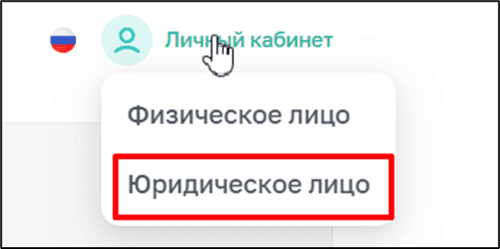
Для входа в личный кабинет авторизуйтесь с помощью email и пароля или
Регистрация личного кабинета юридического лица
1) Для регистрации ЛК ЮЛ через АИС ПП пользователь должен быть авторизован на портале парковочного пространства.
2) После успешной авторизации в открывшейся форме необходимо нажать кнопку «Добавить организацию».

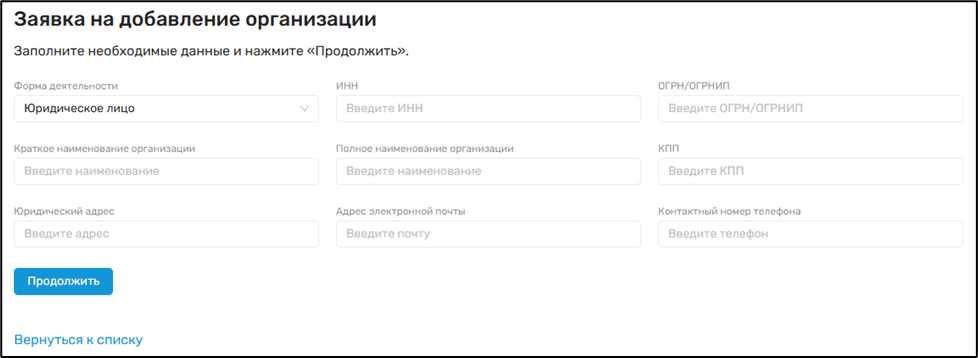
3) Перед Вами появится заявка на добавление организации.
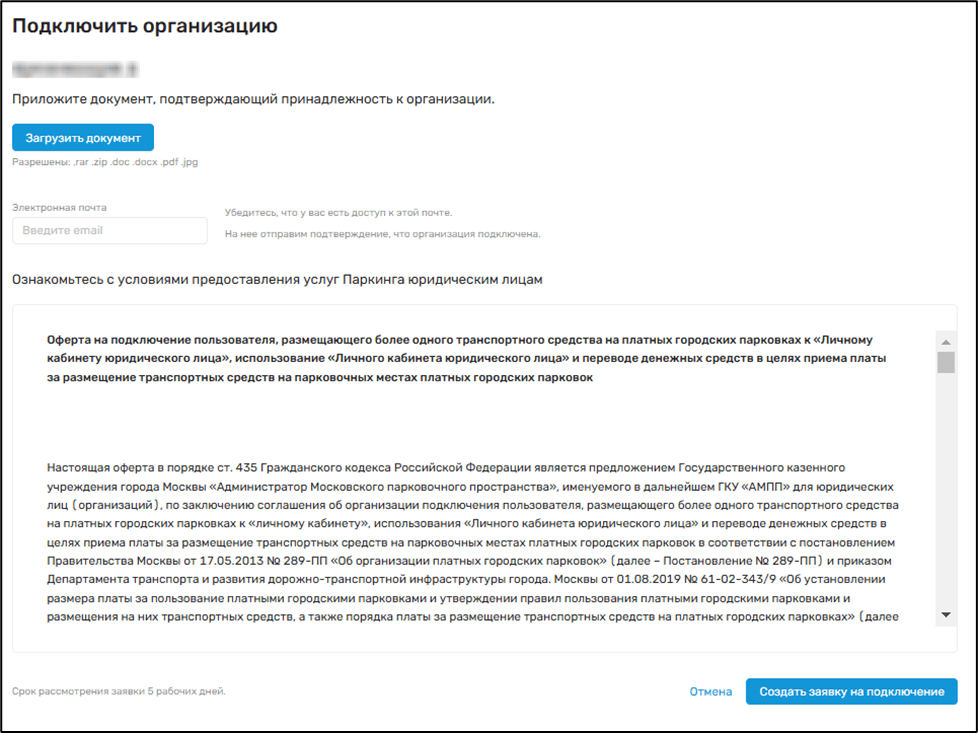
4) Далее требуется загрузить документ, подтверждающий принадлежность пользователя организации, указать адрес электронной почты для отправки решения о подключении и принять оферту.
После проверки данных Вы сможете пользоваться личным кабинетом юридического лица. На вкладке «Сотрудники» в профиле организации отобразятся данные пользователя, выполнившего подключение, со всеми назначенными ролями.
Профиль организации
Данный раздел доступен только пользователям с ролью «Администратор» и «Учет и контроль».
Для просмотра сведений об организации, ее реквизитах и прочей информации, нужно нажать на название организации над меню.
После этого будет доступна вся информация об организации:
• Наименование ЮЛ/ИП.
• ИНН.
• КПП.
• ОГРН.
• Юридический адрес. Подлежит корректировке в ЛК ЮЛ.
В профиле организации отображается код для оплаты парковочных сессий с помощью СМС.
На вкладке «Сотрудники» представлена информация о сотрудниках, закрепленных за данной организацией. Помимо ФИО будет отображаться электронный адрес сотрудника и его телефон. Администратор ЛК ЮЛ может назначать сотрудникам различные роли, которые будут определять возможности сотрудников в ЛК ЮЛ. Также Администратор может назначить сотруднику и административную роль. При этом удалить свою роль Администратора будет невозможно. Это позволит избежать ситуации с потерей управления ЛК ЮЛ. Роль Администратора у руководителя организации удалить нельзя. Администратор может удалить роль «Администратор» у любого сотрудника, кроме себя и руководителя.
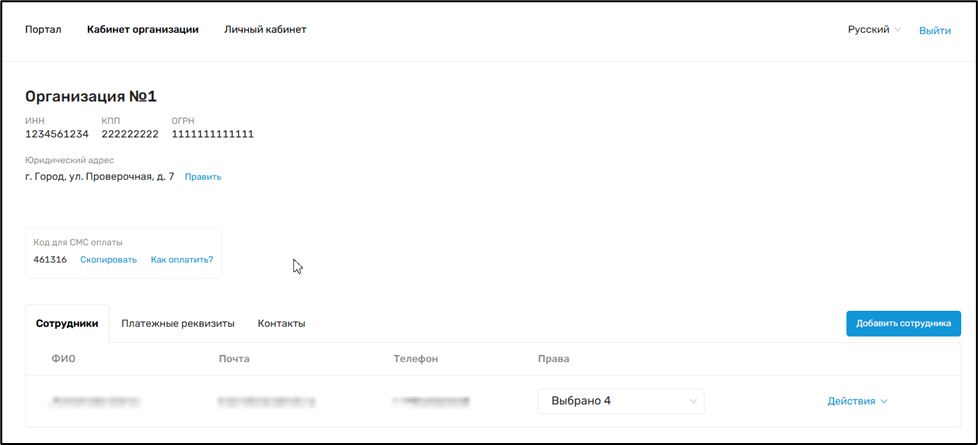
Вкладка «Платежные реквизиты» содержит следующее данные:
• Номер расчетного счета.
• БИК.
• Наименование банка.
• Номер корреспондентского счета.
Все поля платежных реквизитов доступны для редактирования.

Контакты организации включают в себя:
• Email.
• Контактный телефон.
• Примечания.
• Внутренний контактный телефон.
Все поля вкладки «Контакты» доступны для редактирования.

В список сотрудников, контакты и реквизиты возможно вносить изменения, нажав на кнопку «Править». В списке сотрудников для редактирования доступны только назначенные роли.
Управление списком сотрудников
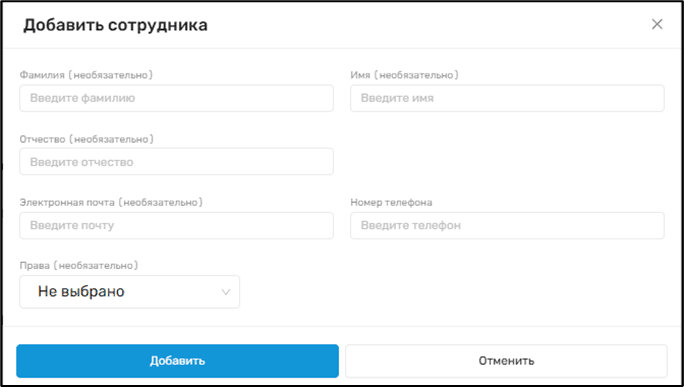
На вкладке «Сотрудники» в профиле организации имеется возможность добавить сотрудников. Для этого нужно нажать кнопку «Добавить» и заполнить информацию:
• ФИО.
• Электронная почта.
• Номер телефона (обязательное поле).
• Роли сотрудника.
Далее нужно нажать кнопку «Добавить». Добавленный сотрудник отобразится в списке. Если для указанного номера телефона сотрудника имеется учетная запись, отобразятся сведения, заполненные в его учетной записи.
Для назначения роли, если она не была назначена при добавлении, нужно выбрать ее из выпадающего списка. Допускается назначение нескольких ролей.
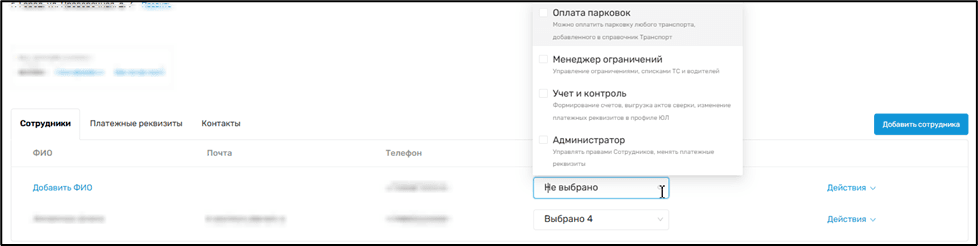
После назначения роли/ролей сотрудник может авторизоваться в ЛК ЮЛ и иметь доступ к функциональным возможностям согласно своей роли/ролям.
Данные сотрудника можно отредактировать, нажав кнопку «Действия» и выбрав пункт «Править». Для редактирования доступны все поля, кроме номера телефона.
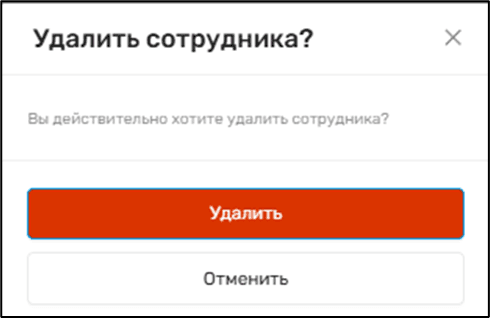
Для удаления сотрудника нужно нажать кнопку «Действия» и выбрать пункт «Удалить». В открывшемся окне нужно подтвердить удаление.
При использовании ЛК ЮЛ предусматриваются следующие роли:
- Администратор ЛК ЮЛ – роль предусматривает возможность просмотра и редактирования профиля организации, просмотра и редактирования прав пользователей и просмотра баланса счета. Руководителю назначается роль Администратора по умолчанию. Руководитель имеет соответствующий признак; другие администраторы не могут лишить его прав администратора. Сам руководитель не может редактировать свои изначально заданные права.
- Оплата парковок – роль позволяет пользователю просматривать баланс счета, управлять парковочными сессиями в рамках установленных лимитов, а также просматривать историю операций.
- Менеджер ограничений – роль предусматривает возможность просмотра и редактирования списка водителей, транспортных средств и ограничений.
- Учет и контроль – роль предусматривает возможность просмотра и редактирования профиля организации, просмотр баланса счета, возможность выставлять счета для пополнения баланса и приобретения абонемента на размещение ТС из списка ТС ЮЛ. Доступен просмотр истории операций, возможность инициировать сверки расчетов.
Оплата парковки
Данный раздел доступен только для пользователей с ролью «Оплата парковок».
Для того, чтоб припарковать ТС, которое относится к ТС ЮЛ, необходимо:
1. Выбрать из выпадающего списка транспорт.
2. Выбрать парковочную зону.
3. Выбрать тип ТС.
4. Выбрать предполагаемую продолжительность сессии.
5. Нажать кнопку «Оплатить». Если на парковочном счете достаточно средств, будет списана стоимость парковочной сессии. Если средств будет недостаточно, отобразится сообщение «Недостаточно средств», парковка не будет запущена.
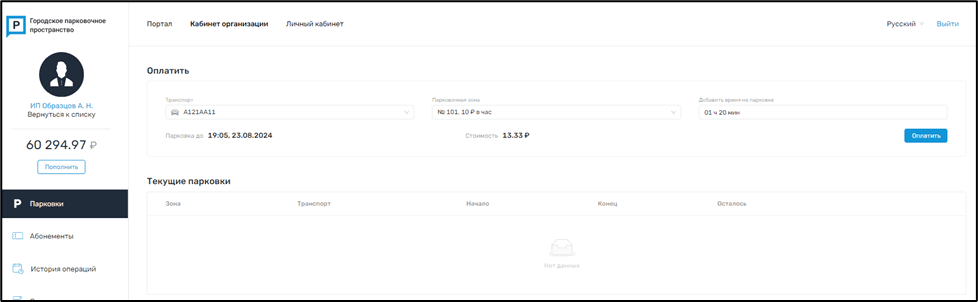
В разделе «Текущие парковки» отображаются оплаченные сессии. Запущенную сессию можно досрочно остановить или продлить.

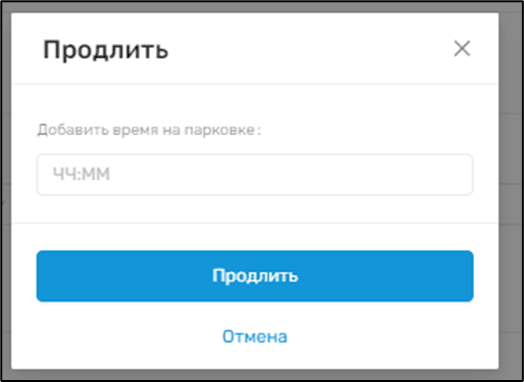
Для того, чтобы продлить текущую парковочную сессию необходимо нажать на кнопку «Продлить». Затем в открывшемся окне требуется выбрать период, на который планируется продлить парковочную сессию, после чего нужно нажать кнопку «Продлить». Автоматически будет выполнен расчет стоимости периода, на который планируется продлить сессию. Эта сумма также будет списана с парковочного счета ЮЛ при условии, что на счете достаточно средств.
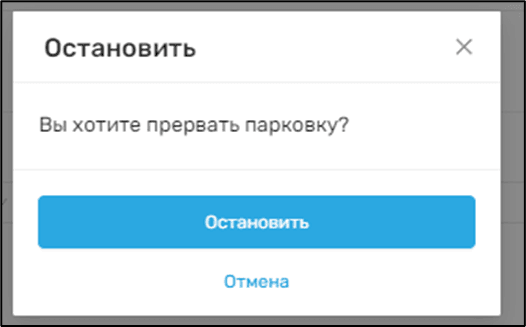
При необходимости досрочного прекращения парковочной сессии нужно нажать кнопку «Остановить» для текущей парковочной сессии. Автоматически будет выполнен перерасчет стоимости парковочной сессии по фактической ее продолжительности. Остаток средств будет возвращен на счет ЮЛ.
В разделе «Завершенные сегодня» будут отображаться все парковочные сессии, завершенные в течение суток.
Покупка абонемента
Раздел «Абонементы» доступен только для пользователей с ролью «Учет и контроль».
Для ТС, зарегистрированных за ЮЛ, имеется возможность приобрести абонементы. Для этого необходимо перейти в раздел «Абонементы». В данном разделе будут отображены уже приобретенные абонементы, если таковые имеются.

Для приобретения абонемента нужно:
1. Нажать на кнопку «Купить абонемент».
2. Выбрать из выпадающего списка нужный абонемент.
3. Выбрать транспорт, для которого приобретается абонемент.
4. Выбрать дату начала действия абонемента.
5. Нажать на кнопку «Сформировать счет».
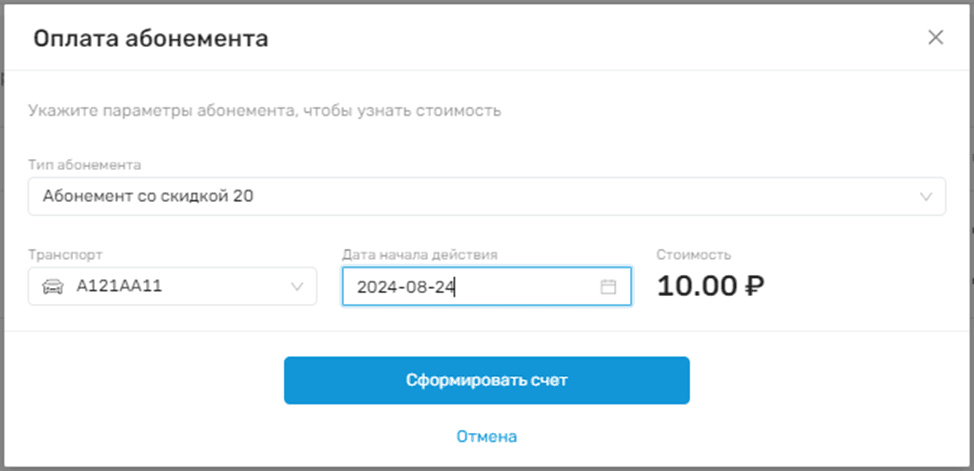
После выполнения всех действий счет на оплату абонемента будет сформирован.
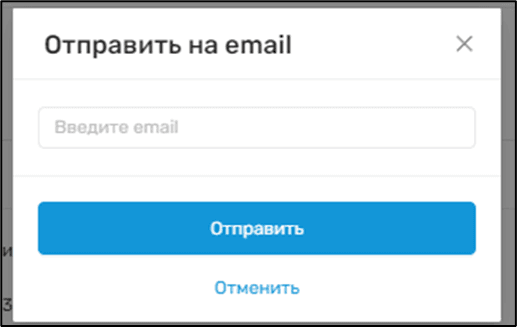
При необходимости счет можно распечатать, скачать в формате pdf или отправить на email.
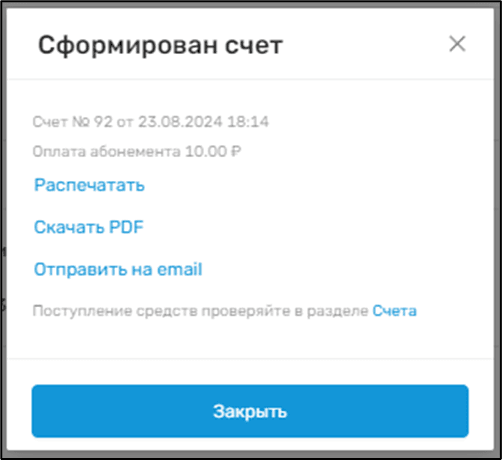
При выборе пункта «Отправить на email» нужно ввести адрес электронной почты.
Поступление средств Вы можете проверить проверять в разделе «Счета».
Счета
Данный раздел доступен только для пользователей с ролью «Учет и контроль».
В разделе «Счета» можно проверить статус интересующего счета. Все счета представлены в виде постраничного списка, в котором построчно отображены:
• дата формирования счета;
• номер счета;
• сумма к оплате;
• статус счета.

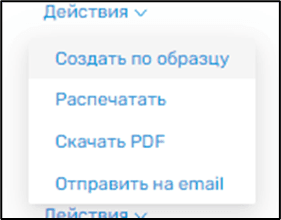
Все имеющиеся счета можно распечатать, скачать в формате PDF, отправить на электронную почту. Также можно создать новый счет по образцу.
Транспорт
Данный раздел доступен только для пользователей с ролью «Менеджер ограничений».
В разделе «Транспорт» представлена вся информация о ТС, принадлежащих ЮЛ. В постраничном списке отображены:
• ГРЗ.
• Серия и номер СТС.
• Название.
Имеется возможность поиска ТС по номеру.
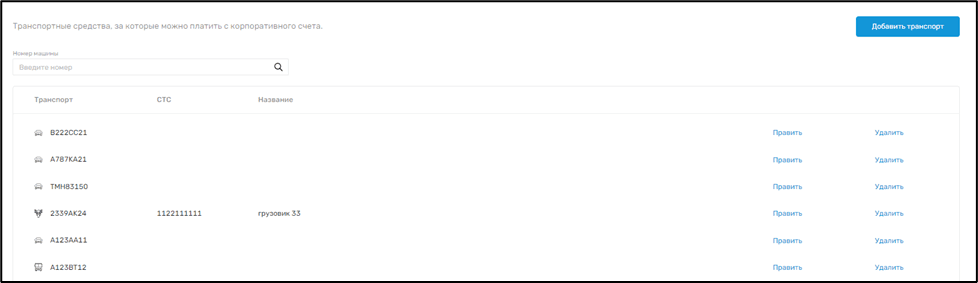
При нажатии на кнопку «Удалить» ТС будет удалено из списка ТС, которые могут использовать корпоративный счет.
При нажатии на кнопку «Править» можно изменить данные ТС.
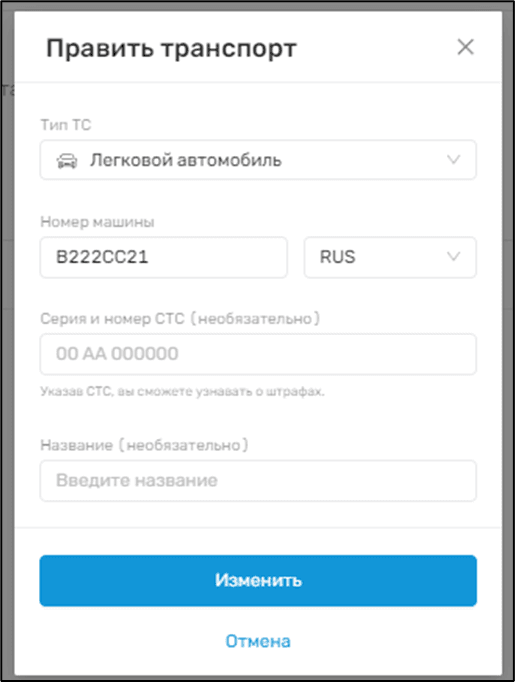
Для того, чтоб добавить ТС к списку разрешенных, нужно нажать кнопку «Добавить транспорт». После этого в открывшемся окне необходимо ввести всю информацию о ТС. СТС и название ТС не обязательны для заполнения.
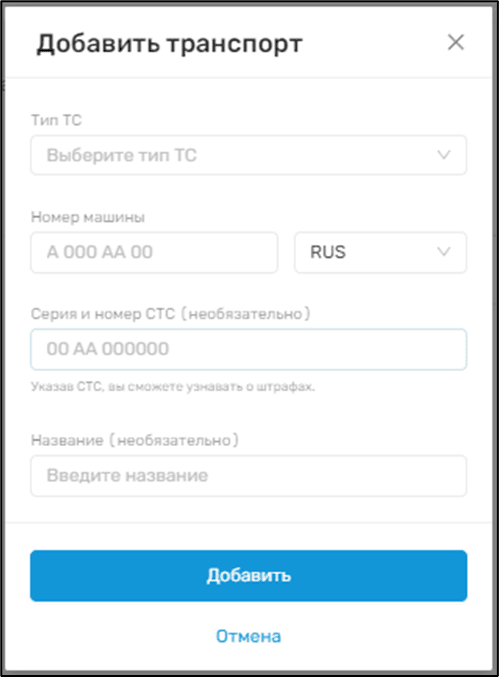
После нажатия кнопки «Добавить» ТС будет добавлено в список.
Закрывающие документы
Данный раздел доступен только для пользователей с ролью «Учет и контроль».
Для корректного ведения бухгалтерской деятельности предусмотрена возможность сверки расчетов. Для этого необходимо перейти в раздел «Закрывающие документы». Далее нужно выбрать период, за который будет сформирован документ, и нажать на кнопку «Запросить акт сверки». Сформированные документы будут отображаться в виде списка в порядке убывания дат формирования, т.е. первыми в списке отображаются последние запрошенные акты.
Водители
Данный раздел доступен только для пользователей с ролью «Менеджер ограничений».
Раздел «Водители» предназначен для отображения информации о водителях, которым предоставлена возможность оплачивать парковку со счета ЮЛ.
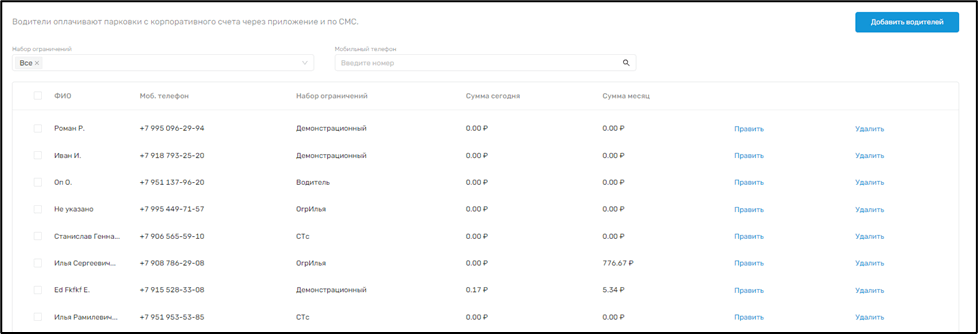
В разделе представлена следующая информация:
• Фамилия, имя, отчество водителя.
• Номер телефона водителя.
• Набор ограничений, установленных для водителя.
• Сумма, допустимая в сутки, если было предусмотрено ограничение по сумме.
• Сумма, допустимая в месяц, если было предусмотрено такое ограничение.
Данные водителя можно изменить, нажав кнопку «Править».
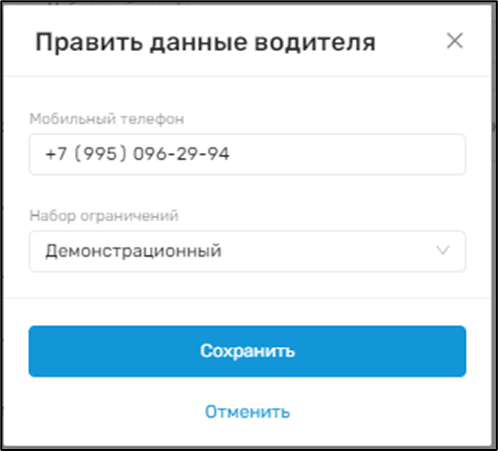
Изменить можно номер телефона водителя, а также набор ограничений.
В разделе организован поиск по номеру телефона водителя. В поле «Мобильный телефон» нужно ввести номер телефона или его часть. Будет сформирован список водителей, номер телефона которых содержит введенный набор цифр.
В разделе организована фильтрация списка по набору ограничений водителя. Для этого нужно выбрать одно или несколько ограничений. Будет сформирован список водителей с выбранными ограничениями.
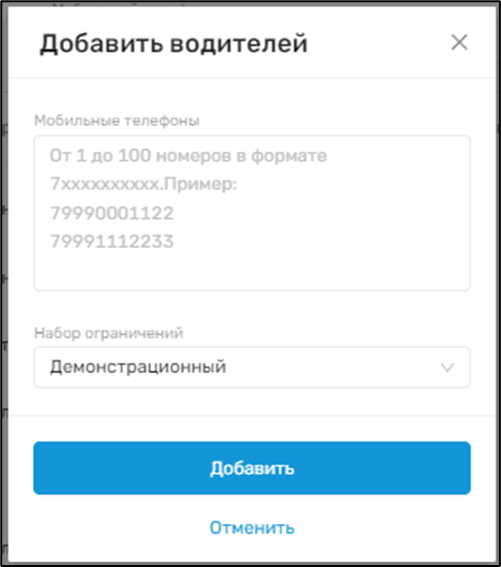
Для того, чтоб добавить водителя, нужно нажать на кнопку «Добавить водителя». В открывшемся окне необходимо ввести всю необходимую информацию о водителе. Эти действия доступны для пользователей с ролью «Администратор»
Ограничения
Данный раздел доступен только для пользователей с ролью «Менеджер ограничений».
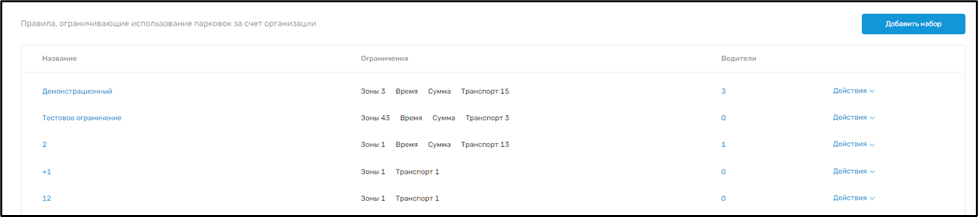
Раздел «Ограничения» предназначен для создания и редактирования наборов ограничений, которые могут быть применены к конкретным водителям или их группам.
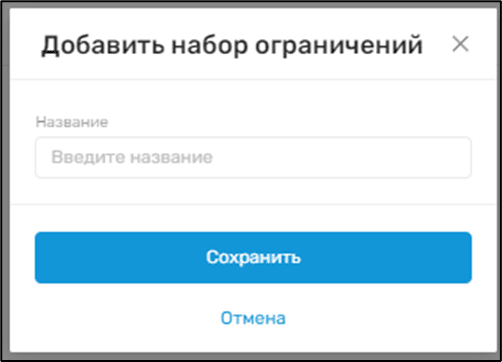
Для того, чтоб добавить новый набор ограничений, необходимо нажать на кнопку «Добавить набор», после чего ввести его название и выполнить дальнейшую настройку набора, выбрав его из списка. Далее нужно выбрать «Править».
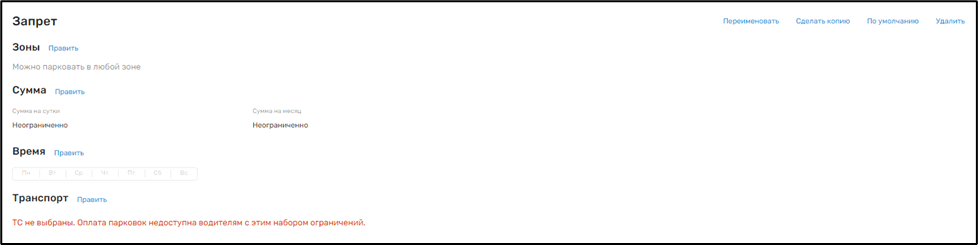
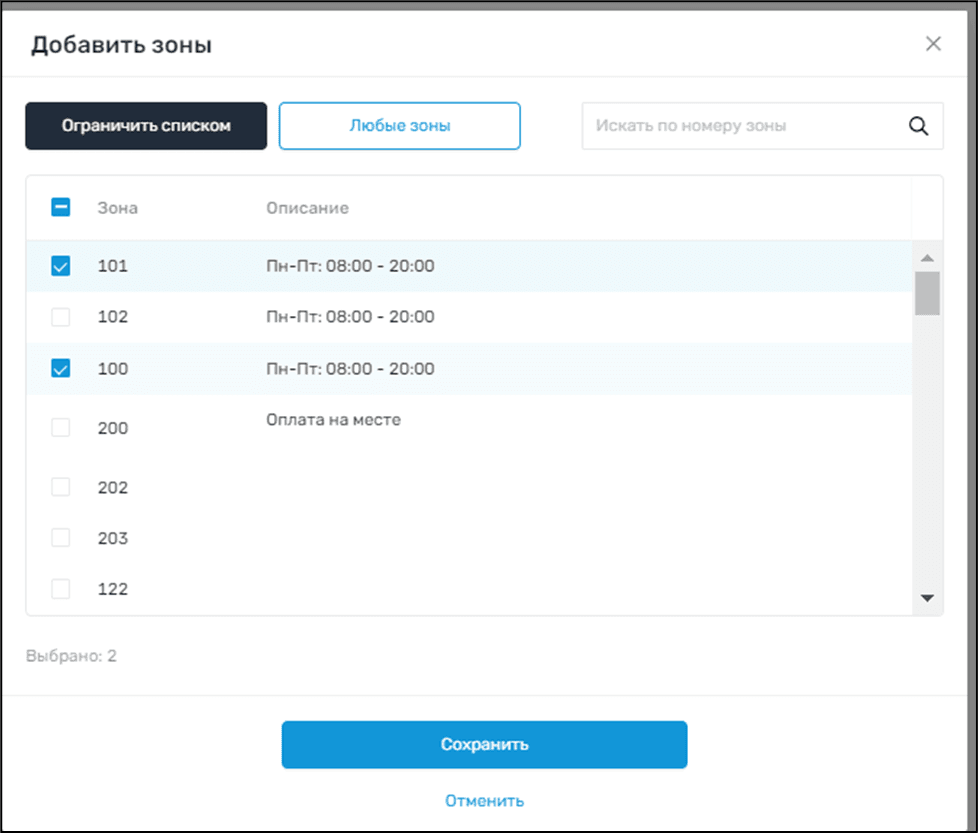
Далее нужно заполнить зоны, в которых будет разрешена парковка. Можно выбрать конкретные зоны или все зоны, нажав кнопку «Любые зоны», затем нажать «Сохранить».
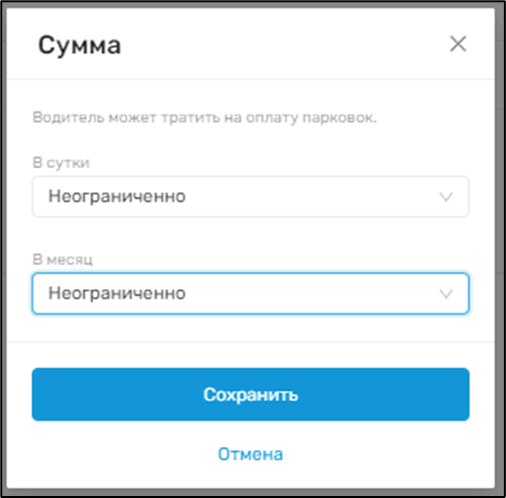
При необходимости нужно заполнить сумму, нажав кнопку «Править». Нужно выбрать сумму из выпадающего списка в сутки и/или в месяц. Далее нажать «Сохранить».
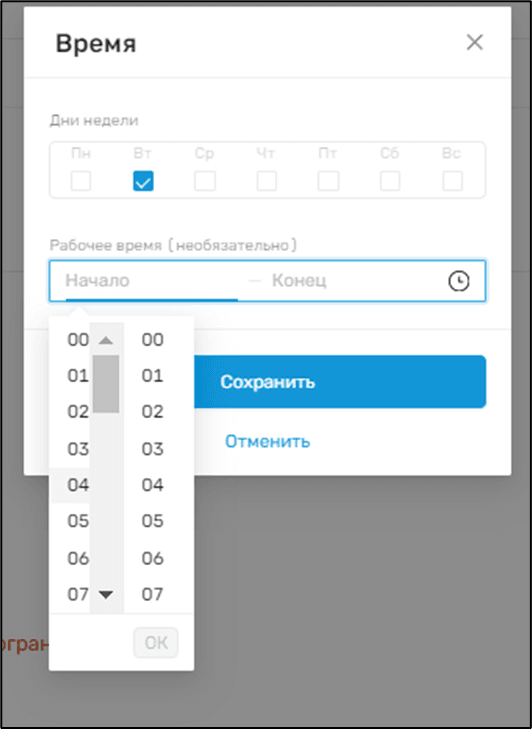
Можно установить ограничение на время, в которое допустимо использовать корпоративный счет.
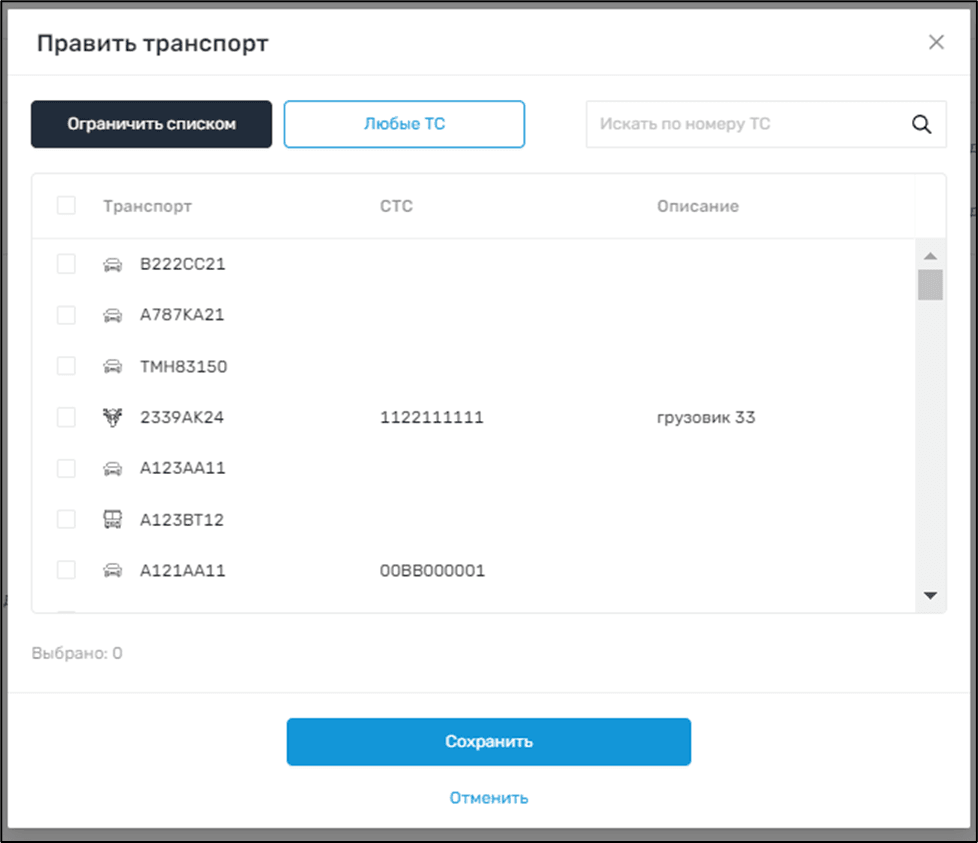
Дополнительно можно выбрать ТС, которым будет разрешено использовать корпоративный счет при заданных условиях.
После настройки набора ограничений он будет отображен в списке наборов ограничений. Для каждого набора можно выполнить следующие действия:
• Переименовать.
• Сделать копию.
• По умолчанию.
• Удалить.
Удалять можно только тот набор ограничений, который не используется ни для какого ТС. Непустые наборы удалять нельзя.
Дополнительно в списке ограничений отображается количество водителей, которым это ограничение установлено. При нажатии на количество водителей осуществляется переход в раздел «Водители». Список водителей будет отфильтрован по ограничению, из которого был совершен переход.
Пополнение счета
Данный функционал доступен только для пользователей с ролью «Учет и контроль».
Для того, чтоб пополнить счет ЮЛ, нужно нажать кнопку «Пополнить».
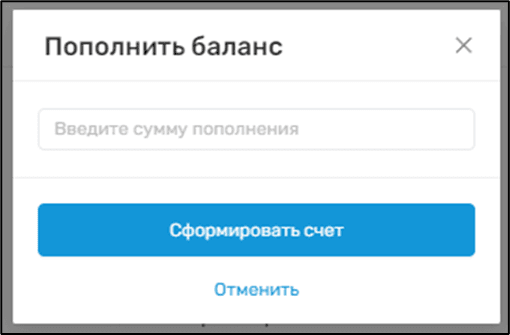
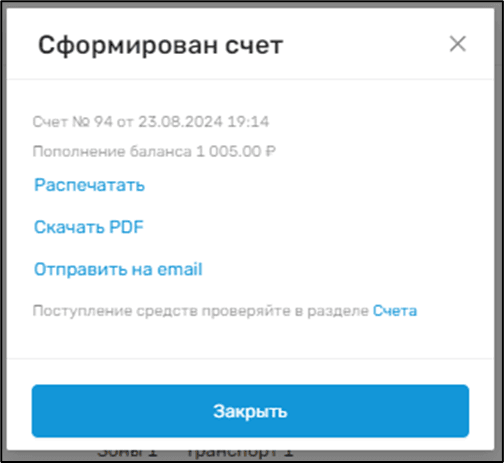
В открывшемся окне требуется ввести необходимую сумму. После нажатия на кнопку «Сформировать счет», будет сформирован соответствующий счет. После оплаты счета бухгалтерией ЮЛ деньги поступят на корпоративный парковочный счет в течение 5 рабочих дней. Состояние счета можно проверить в разделе «Счета».
По вопросам, связанным с работой Личного кабинета юридического лица, Вы можете обращаться к оператору парковок по электронной почте cck@izh.udmr.ru.